004
 metass
WordPressの始め方
レンタルサーバーにWordPressをインストールし、 WordPressテーマ・プラグインを有効化するまでの手順を解説します。
01
ドメインを契約する
WordPressを利用には、ドメインとレンタルサーバーの契約が必要です。ドメインとは「インターネット上の住所」のことで、WebサイトのURLに利用されます。契約したいドメイン名が他のユーザーによって取得されている場合、他のドメイン名を検討する必要があります。希望のドメイン名が使えるかはドメイン販売サイトで調査できます。
広告:ドメイン取得ができる各サービス
02
レンタルサーバーを契約する
WordPressは、レンタルサーバーにインストールして使用します。WordPressの自動インストール機能がついたレンタルサーバーを契約すると導入がスムーズです。下記レンタルサーバーはいずれもWordPressに対応したおすすめレンタルサーバーです。
広告:WordPress自動インストール機能があるレンタルサーバー
ドメインを取得し、レンタルサーバーの契約とドメインの設定が完了しましたら、 WordPressをインストールします。 WordPressのインストール手順は、契約されたレンタルサーバーの管理画面が実行します。詳細はレンタルサーバーのマニュアルをご確認ください。
Xサーバーを利用する場合、下記のWordPressの自動インストール手順を解説した記事を参考にご覧ください。
設定マニュアル
03
WordPressの管理画面にログインする
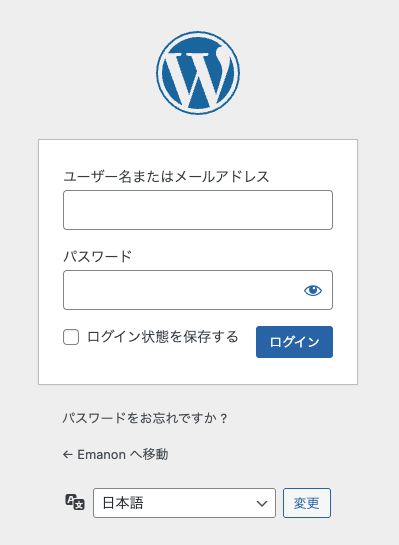
WordPressをインストールすると、ログイン画面が作成されます。ログイン画面は、https://ご自身のドメイン名/wp-login.php です。パソコンのWebブラウザからログインURLにアクセスし、WordPressインストール時に設定したIDとパスワードを入力してください。
04
テーマをインストールする
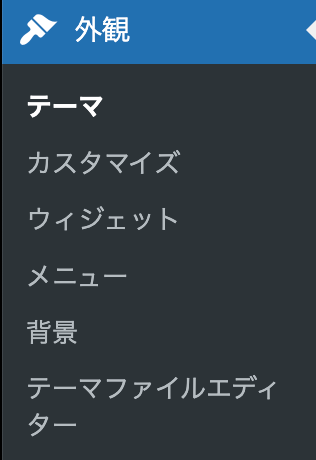
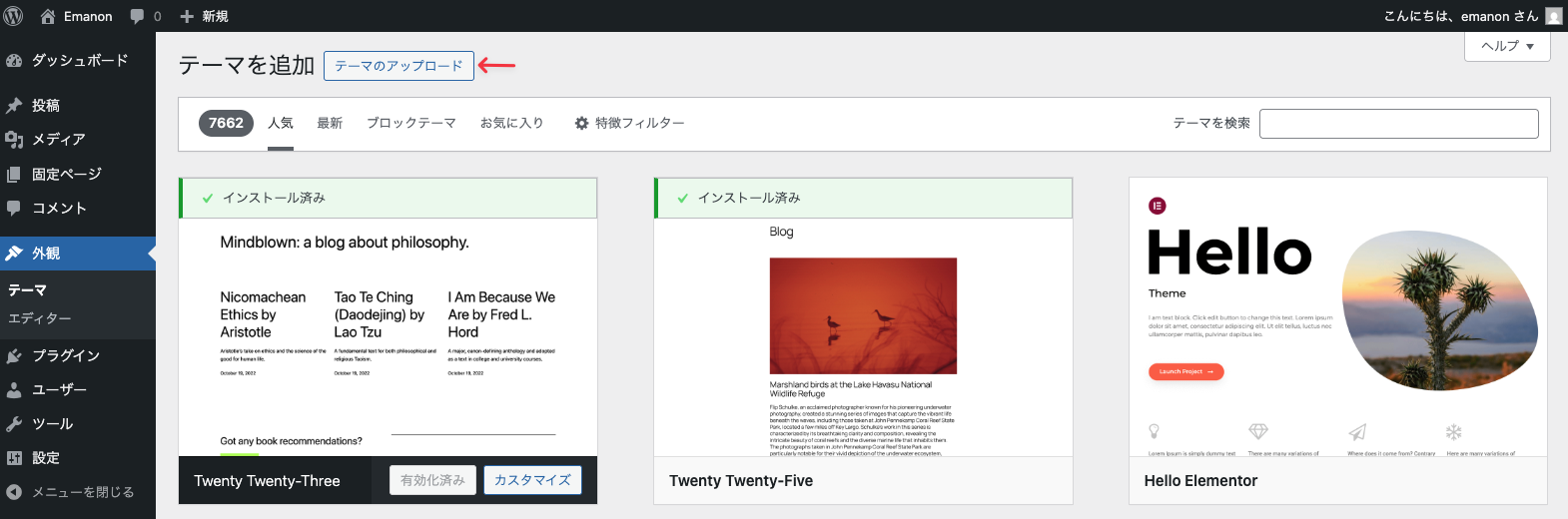
WordPress管理画面にログインしましたら、左側にあるメニュー「外観」をクリックし、次にメニュー「テーマ」をクリックします。
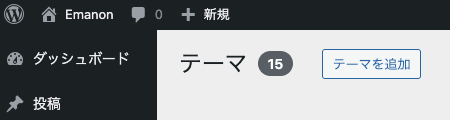
外観>テーマをクリックすると「テーマを追加」ボタンが表示されます。「テーマを追加」ボタンをクリックします。
テーマの追加画面に切り替わりましたら、「テーマのアップロード」ボタンをクリックします。
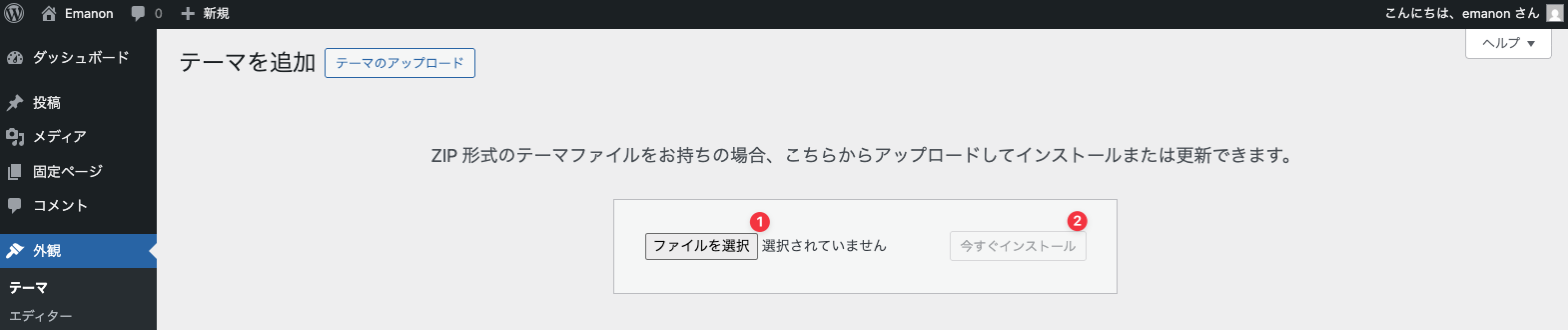
「ファイルを選択」ボタンをクリックし、ダウンロードした有料テーマのzip形式のファイルを選択します。最後に「今すぐインストール」をクリックしてください。
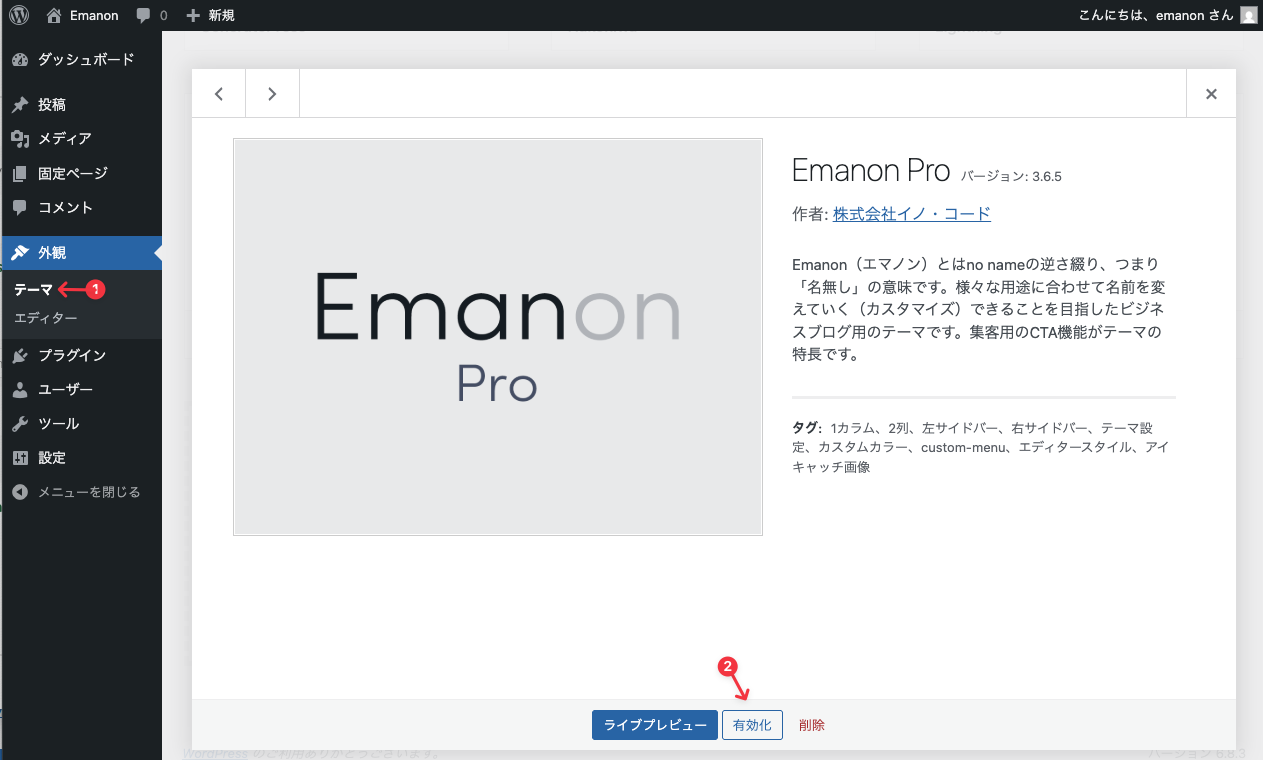
以上の手順でテーマのインストールは完了です。
インストールしたテーマは WordPress管理画面>外観>テーマから確認できます。テーマは必ず有効化してください。
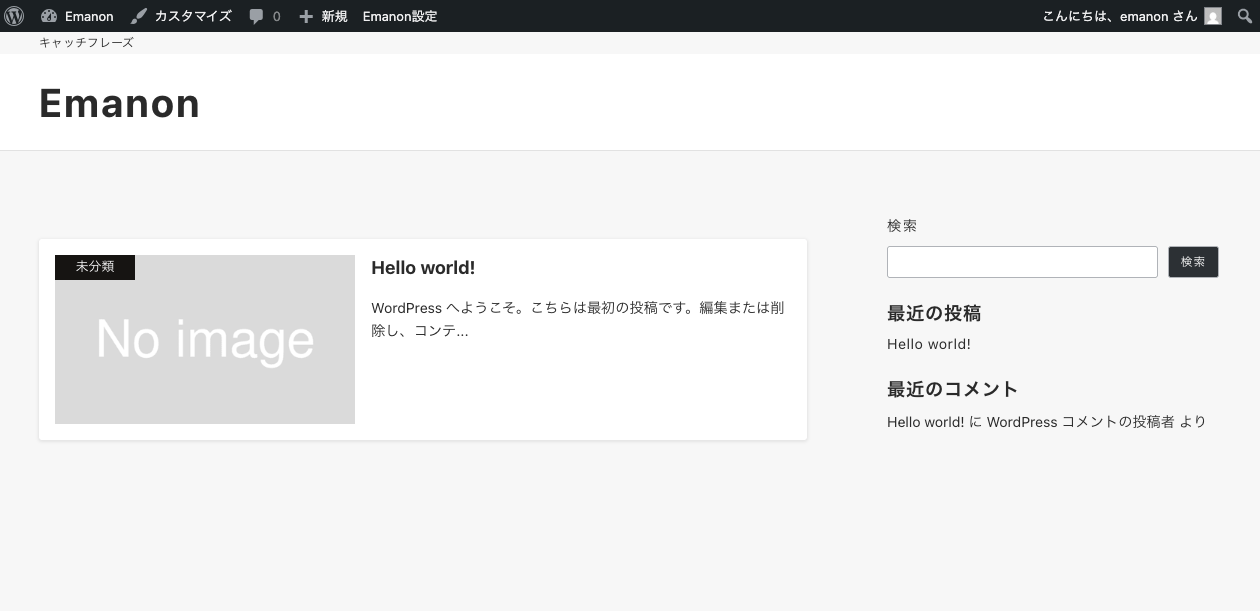
WordPressの初期状態では、テスト表示用の投稿ページが1件公開されているだけです。
最小60% オフ
お気に入りのアナログレコードを格安で入手しましょう。

ホリデーセール
最大60% オフ
お気に入りのアナログレコードを格安で入手しましょう。
0000000000

より環境に優しいライフスタイルへのこだわり
当社の使命は、地元で調達された持続可能なオーガニック商品でマインドフルな瞬間を作り出すことです。 当社は単なる店舗ではありません。質の高い、コミュニティに根ざした、環境に優しいライフスタイルを実現する道筋を示します。
より環境に優しいライフスタイルへのこだわり
当社の使命は、地元で調達された持続可能なオーガニック商品でマインドフルな瞬間を作り出すことです。 当社は単なる店舗ではありません。質の高い、コミュニティに根ざした、環境に優しいライフスタイルを実現する道筋を示します。

居心地の良い家づくり
シンプルな花瓶からデザイナー家具までの幅広い厳選されたセレクションで、華やかで居心地の良いホリデーシーズンを楽しみましょう。
高品質な素材
当社の商品には最高品質の材料のみを使用しているため、見栄えがよく、長持ちします。
ユニークなデザイン
大胆なプリントから手の込んだ細部まで、当社の商品はスタイルと機能を兼ね備えています。

\ 最新情報をチェック /